|
|
| (20 revisões intermediárias pelo mesmo usuário não estão sendo mostradas) |
| Linha 1: |
Linha 1: |
| − | Estamos disponibilizando nesta página as instruções para a utilização dos recursos disponíveis em nosso site de rastreamento, em caso de dúvidas estamos a disposição através do nosso e-mail suporte@cybercontrol.com.br
| + | == INTRODUÇÃO == |
| | | | |
| − | == Acessando o Site == | + | Bem-vindo, abaixo estão descritos os passos para o acesso a plataforma de rastreamento do veiculo pelo computador e app no celular, caso necessite de ajuda para instalação chame no whatsapp (16)3505-0747. |
| | + | |
| | + | == ACESSO AO SITE == |
| | | | |
| | [[Arquivo:SiteLogin.jpg|600px]] | | [[Arquivo:SiteLogin.jpg|600px]] |
| | | | |
| − | Para acesso ao site de rastreamento será fornecido um usuário e senha de acesso.
| + | URL Principal: https://www.map1.biz/cybercontrol/ |
| − | | |
| − | O site de rastreamento pode ser acessado através de nossa página '''[http://www.cybercontrol.com.br cybercontrol.com.br]''' clicando na opção ''"Rastreamento Veicular"'' localizado na lateral direita da página, também pode ser usado o endereço '''[http://www.cybercontrol.com.br/rastrear cybercontrol.com.br/rastrear]'''.
| |
| − | | |
| − | == Opções do Menu ==
| |
| − | | |
| − | Abaixo estão descritas as opções disponíveis no menu superior do site.
| |
| − | | |
| − | [[Arquivo:Menusite.jpg|800px]]
| |
| − | | |
| − | * Seleção de Veículos - Clique na seta da caixa para visualizar os veículos disponíveis, clicando sob o veículo será informada a página com os dados da telemetria, são armazenados dados do histórico de rastreamento de até 180 dias do veiculo.
| |
| − | | |
| − | * Pesquisa de Veículos - Digitando no nome do veículo será informa as opções de veículos para seleção.
| |
| − | | |
| − | * Ver Todos - Clique na opção para atualizar as informações da página de rastreamento.
| |
| − | | |
| − | * Lista de Eventos - Clique na opção para ver a lista de eventos geradas pelos veículos rastreados.
| |
| − | | |
| − | * Enviar Comandos - Clique na opção para enviar comandos para o rastreador do veiculo (via internet).
| |
| − | | |
| − | * Despacho - (Opção com desenvolvimento descontinuado).
| |
| − | | |
| − | * Configurações - Clique na opção para acessar as configurações da pagina, usuários e veículos da página.
| |
| − | | |
| − | == Telemetria do Veículo ==
| |
| − | | |
| − | Para acessar as informações de telemetria do veículo pode-se clicar sobre o ícone de localização, serão exibidas as informações de localização no momento para o veículo como posição e velocidade.
| |
| − | | |
| − | [[Arquivo:Click veiculo.jpg|400px]]
| |
| − | | |
| − | Para ver mais detalhes clique em "Clique aqui para ver a Telemetria", será exibida uma tela com os dados detalhados da telemetria para o veículo, inclusive com a opção de seleção dos dados por data ou histórico de trechos de trilhas realizados.
| |
| − | | |
| − | [[Arquivo:InfoVeiculo.jpg|600px]]
| |
| − | | |
| − | '''Posição Atual''' - Botão atualiza a informação de posição atual do veículo.
| |
| − | | |
| − | '''Movimento do Veículo''' - Selecione o tipo de visualização da movimentação do veiculo.
| |
| | | | |
| − | '''Relatório Detalhado do Período''' - Selecione uma data inicial e final para visualizar o histórico percorrido pelo veículo no período, as informações podem ser visualizadas no mapa ou em forma de relatório.
| + | URL Secundária: https://cybercontrol.com.br/ (faça o login em CYBERFROTA) |
| | | | |
| − | [[Arquivo:MostarMapa.jpg|600px]]
| + | == INSTALAÇÃO E CONFIGURAÇÃO DO APP == |
| | | | |
| − | Após a seleção de um período para visualização no mapa é informado os dados detalhados.
| + | Baixe o APP disponivel para o iphone ou android: |
| | | | |
| − | [[Arquivo:DetalhesSelecao.jpg]]
| + | APPLE STORE https://apps.apple.com/br/app/easy-tm/id1100038953 |
| | | | |
| − | '''Listar Percursos''' - Selecione os trechos de percursos realizados pelo veículo.
| + | PLAY STORE https://play.google.com/store/apps/details?id=com.trackmaker.easy |
| | | | |
| − | '''Endereço''' - Clique para visualizar o endereço completo da posição atual do veículo.
| + | Após a instalação acesse o app no celular, clique em configurações no canto superior esquedo e informe o número do servido 19022 (imagem abaixo). |
| | | | |
| − | '''Telemetria''' - São informados mais detalhes sobre a telemetria do veículo.
| + | [[Arquivo:Cyberfrota servidor.jpg|300px]] |
| | | | |
| − | == Configuração / Provedor de Mapas ==
| + | Informe seus dados de login usuário e senha, são os mesmo dados utilizados para acesso a plataforma pelo site. |
| | | | |
| − | Através a opção "Provedor de Mapas" é possível selecionar o mapa que será utilizado na visualização do rastreamento do veiculo, utilizando um mapa padrão como o do GoogleMaps e Open Street Map ou ainda um mapa personalizado utilizando o MapQuest ou MapBox.
| + | [[Arquivo:Cyberfrota login.jpg|300px]] |
| | | | |
| − | Para configurar o provedor de mapas acesso pelo caminho: "Configuração / Provedor de Mapas" selecione o provedor de mapas desejado e clique em "Ver Todos" para retornar ao modo de visualização do rastreamento.
| + | == DOWNLOADS == |
| | | | |
| − | [[Arquivo:Provedormapas.jpg]]
| + | Abaixo links para acesso aos manuais de operação e drives de atualização dos equipamentos: |
| | | | |
| − | Caso a opção de "Provedor de Mapas" não esteja disponível para seu usuário solicite a liberação da mesma através do e-mail suporte@cybercontrol.com.br
| + | * [https://www.trackmaker.com/main/pt/licenca-gps-software-gratis GPS TRACKMAKER® GRÁTIS - VERSÃO 14.0.613 (Ferramenta de configuração de equipamentos)] |
| | + | * [https://www.trackmaker.com/main/pt/manual MANUAIS TECNICOS E DE OPERAÇÃO] |
| | + | * [https://www.trackmaker.com/main/pt/atualizar-download-driver-firmware DRIVES E FIRMWARE] |
| | | | |
| − | == Aplicativo EasyTM == | + | == VEJA TAMBÉM == |
INTRODUÇÃO
Bem-vindo, abaixo estão descritos os passos para o acesso a plataforma de rastreamento do veiculo pelo computador e app no celular, caso necessite de ajuda para instalação chame no whatsapp (16)3505-0747.
ACESSO AO SITE
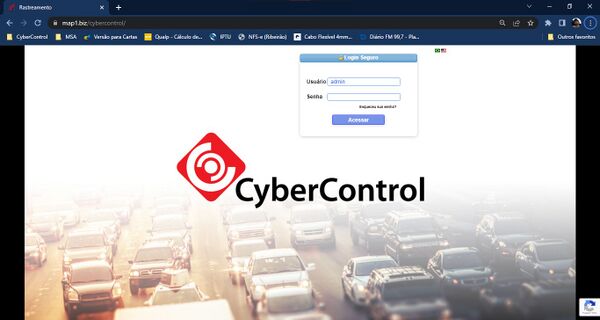
URL Principal: https://www.map1.biz/cybercontrol/
URL Secundária: https://cybercontrol.com.br/ (faça o login em CYBERFROTA)
INSTALAÇÃO E CONFIGURAÇÃO DO APP
Baixe o APP disponivel para o iphone ou android:
APPLE STORE https://apps.apple.com/br/app/easy-tm/id1100038953
PLAY STORE https://play.google.com/store/apps/details?id=com.trackmaker.easy
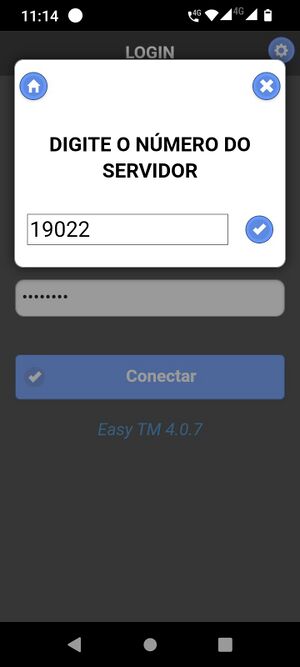
Após a instalação acesse o app no celular, clique em configurações no canto superior esquedo e informe o número do servido 19022 (imagem abaixo).
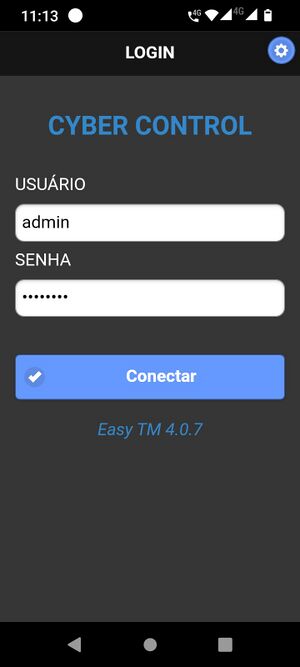
Informe seus dados de login usuário e senha, são os mesmo dados utilizados para acesso a plataforma pelo site.
DOWNLOADS
Abaixo links para acesso aos manuais de operação e drives de atualização dos equipamentos:
VEJA TAMBÉM


